La guía publicada por Hostinger sobre cómo editar una plantilla de WordPress pone el foco en una tarea aparentemente sencilla, pero que implica decisiones técnicas relevantes: cambiar una plantilla no consiste solo en modificar colores, tipografías o bloques. Puede afectar a la velocidad, la seguridad, la compatibilidad con plugins, el posicionamiento orgánico y la estabilidad de las conversiones de un sitio.
Para una empresa, una tienda WooCommerce o un profesional que depende de su web para captar contactos, editar una plantilla sin un proceso de mantenimiento puede transformar una mejora estética en un problema operativo. Un encabezado que desaparece, una ficha de producto con errores o un formulario que deja de enviar correos son incidencias habituales cuando los cambios se realizan directamente en producción y sin comprobaciones previas.
Índice
Anuncio
El mensaje importante: una plantilla no es solo diseño
WordPress permite editar la apariencia del sitio de varias maneras: desde el Personalizador, el editor del sitio en temas de bloques, las opciones del propio tema, un constructor visual o el código de archivos de plantilla. Cada vía tiene consecuencias distintas en cuanto a control, mantenimiento y riesgo.
La principal cuestión no es si se puede editar una plantilla, sino dónde se guarda el cambio y qué ocurrirá en la próxima actualización. Si se modifica un archivo del tema padre, como functions.php, style.css o una plantilla PHP, una actualización del desarrollador puede sobrescribir ese trabajo. Además de perder tiempo, se puede dejar la web en un estado inconsistente si otros cambios dependen de esa personalización.
Este punto explica por qué el mantenimiento profesional de WordPress no debe limitarse a actualizar plugins cada mes. También debe documentar las personalizaciones, identificar su ubicación y validar que siguen funcionando tras cada actualización del núcleo, el tema o WooCommerce.
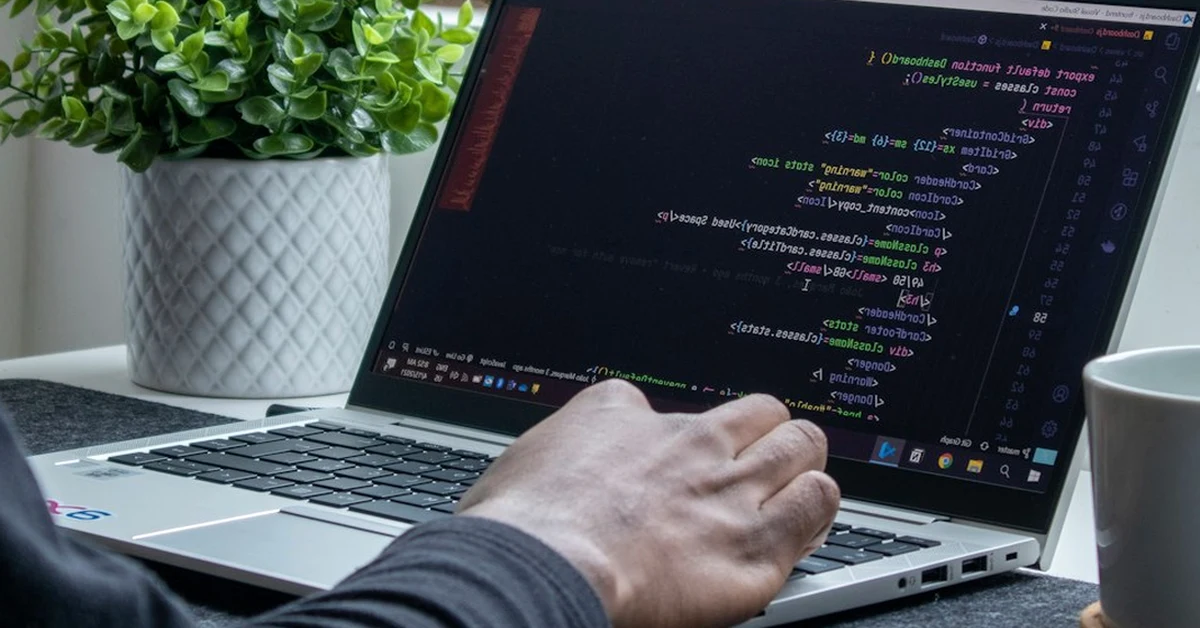
Qué supone editar una plantilla para el mantenimiento WordPress
Una edición visual puede tener repercusiones que no se ven en el editor. Por ejemplo, cambiar la estructura de la cabecera puede alterar la navegación móvil; eliminar una sección puede borrar enlaces internos útiles para SEO; sustituir una imagen por otra muy pesada puede perjudicar las métricas de rendimiento; y añadir código externo puede crear un conflicto con una política de caché o de consentimiento de cookies.
Riesgo de perder cambios al actualizar el tema
El escenario más frecuente es la edición directa del tema padre. Aunque el resultado se vea bien hoy, una actualización puede restaurar los archivos originales. El propietario suele descubrirlo semanas después, cuando el equipo actualiza por seguridad o cuando un proveedor realiza tareas rutinarias de mantenimiento.
La alternativa habitual para cambios de código en temas clásicos es utilizar un tema hijo. Este permite conservar las modificaciones separadas del tema principal y facilita las actualizaciones. Sin embargo, tampoco debe usarse de forma improvisada: un tema hijo mal configurado puede cargar estilos duplicados, generar errores PHP o impedir que se apliquen mejoras del tema padre.
En temas de bloques, las personalizaciones realizadas desde el editor del sitio pueden guardarse como ajustes de la base de datos. Esto reduce la necesidad de tocar archivos en algunas situaciones, pero aumenta la importancia de contar con copias de seguridad de base de datos y de conocer qué plantilla, parte de plantilla o patrón ha sido modificado.
Compatibilidad con plugins y constructores visuales
Muchos sitios usan Elementor, Divi, WPBakery, Bricks, Gutenberg o plantillas específicas de WooCommerce. Editar una sección desde el lugar equivocado puede provocar que el cambio no se muestre, que quede duplicado o que se rompa en dispositivos móviles.
Además, algunos plugins inyectan elementos en plantillas concretas: banners de cookies, sistemas de reserva, comparadores de producto, pasarelas de pago, píxeles de analítica o formularios. Un rediseño de una página de carrito, checkout o producto no debe aprobarse únicamente por su aspecto. Hay que probar el flujo funcional completo, incluyendo mensajes de error, cupones, correos de pedido y pago desde móvil.
Seguridad: el código pegado también necesita revisión
Las guías para editar plantillas suelen contemplar la incorporación de CSS, JavaScript o fragmentos PHP. Es útil, pero pegar código desde foros, vídeos o herramientas de IA sin revisión puede crear vulnerabilidades, errores fatales o ralentizaciones.
Un ejemplo práctico es añadir un script para una funcionalidad menor directamente en el encabezado de todas las páginas. Si el script es externo, falla o tarda demasiado, puede afectar a la carga global. Si el código PHP no valida correctamente los datos de un formulario, puede abrir una vía de abuso. Por ello, un servicio de mantenimiento debe revisar el origen, la necesidad y el impacto de cada fragmento antes de ponerlo en producción.
Anuncio
Proceso seguro antes de modificar una plantilla
La mejor práctica no es evitar cualquier cambio, sino aplicar un proceso repetible. Este procedimiento reduce el riesgo y permite corregir incidencias con rapidez.
1. Definir el objetivo y medir el punto de partida
Antes de editar, conviene concretar qué problema se quiere resolver. No es igual mejorar la legibilidad de una ficha de servicio que rediseñar una plantilla de producto para aumentar ventas. Definir el objetivo permite evitar cambios innecesarios y establecer qué se debe medir después: clics en botones, envíos de formulario, tasa de compra, velocidad o visibilidad en buscadores.
También es recomendable guardar capturas de la versión actual y anotar las URLs afectadas. Esta referencia simplifica las pruebas y facilita volver atrás si el resultado no funciona.
2. Crear una copia de seguridad verificable
Una copia útil incluye archivos y base de datos, se almacena fuera del servidor principal y puede restaurarse. Tener un backup automático no basta si nunca se ha comprobado que restaura correctamente.
Para tiendas y webs que captan solicitudes a diario, la frecuencia de las copias debe adaptarse al volumen de cambios. Un e-commerce con pedidos continuos necesita una estrategia distinta a una web corporativa que se actualiza una vez al mes.
3. Trabajar en un entorno de pruebas
El entorno de staging o preproducción es una copia aislada del sitio donde se pueden modificar plantillas sin afectar a los visitantes. Allí se debe verificar el cambio en escritorio, móvil y varios navegadores, además de revisar las páginas más importantes.
En una tienda WooCommerce, las pruebas mínimas deberían incluir: producto, carrito, checkout, área de cliente, aplicación de cupón, método de pago y correo transaccional. En una web de servicios, deben revisarse formularios, teléfonos clicables, mapas, páginas de aterrizaje y eventos de analítica.
4. Elegir el método de personalización adecuado
Para ajustes sencillos, el CSS adicional o las opciones nativas del tema pueden ser suficientes. Para bloques reutilizables, es preferible usar patrones y plantillas del editor del sitio cuando el tema lo permita. Para cambios estructurales en temas clásicos, un tema hijo o un plugin propio suele ser más mantenible que editar el tema padre.
La regla práctica es sencilla: cuanto más crítico sea el cambio para el negocio, más importante es que sea trazable, documentado y resistente a actualizaciones.
5. Publicar, comprobar y monitorizar
Tras pasar el cambio a producción, hay que limpiar cachés de WordPress, servidor y CDN si las hubiera. Después se deben comprobar las URLs modificadas, los formularios y las métricas de errores. Herramientas como Search Console, los registros del servidor y sistemas de monitorización de disponibilidad ayudan a detectar problemas que no aparecen en una revisión visual rápida.
Señales de que conviene delegar la edición
Editar una plantilla puede ser asumible para un cambio menor, pero merece apoyo profesional cuando afecta a WooCommerce, al código PHP, a funciones personalizadas, a la plantilla global de cabecera o pie, a la velocidad, a la indexación o a formularios de captación.
También es aconsejable delegar si no existe una copia de seguridad comprobada, si la web lleva años sin actualizarse o si nadie sabe qué plugin, constructor y tema controlan cada parte del diseño. En estas situaciones, intervenir sin una auditoría previa aumenta la probabilidad de errores.
El valor de un mantenimiento WordPress profesional está en convertir las modificaciones en un proceso controlado: inventario de componentes, actualizaciones con pruebas, backups, seguridad, supervisión y documentación. Así, el diseño puede evolucionar sin que cada mejora implique una apuesta por la estabilidad del sitio.
FAQ
¿Se puede editar una plantilla de WordPress sin saber programar?
Sí, muchos temas y el editor del sitio permiten cambiar bloques, estilos, cabeceras y plantillas sin código. Sin embargo, conviene usar un entorno de pruebas y hacer copia de seguridad, especialmente si se modifican páginas globales o de venta.
¿Por qué desaparecen mis cambios después de actualizar WordPress?
Normalmente no los borra WordPress, sino la actualización del tema si los cambios se realizaron directamente en sus archivos. Para personalizaciones de código, se recomienda emplear un tema hijo, un plugin específico o mecanismos compatibles con el tema utilizado.
¿Es seguro modificar functions.php desde el panel de WordPress?
No es la opción más segura para cambios importantes. Un error de sintaxis puede provocar una pantalla blanca o un error fatal. Es preferible probar primero en staging, mantener una copia de seguridad y aplicar el código mediante un método documentado y reversible.
¿Qué debe revisar un servicio de mantenimiento después de editar una plantilla?
Debe comprobar compatibilidad con tema y plugins, versión móvil, formularios, carrito y pago si existe tienda, velocidad de carga, errores PHP, cachés, enlaces, analítica, indexación de las URLs afectadas y la disponibilidad general del sitio.
Fuente: Hostinger — Fri, 31 Jan 2025 08:00:00 GMT

Josu Barrios
Somos especialistas en mantenimiento WordPress para empresas, profesionales y tiendas online. Contamos con experiencia en seguridad web, optimización de rendimiento, actualizaciones, copias de seguridad y resolución de incidencias técnicas, ayudando a que cada sitio funcione de forma rápida, estable y protegida. Nuestro enfoque combina soporte técnico profesional, buenas prácticas de seguridad y seguimiento continuo para ofrecer un servicio fiable, transparente y orientado a resultados reales.