La guía publicada por Hostinger sobre cómo instalar WordPress en local para Windows, macOS y Linux pone el foco en una práctica que debería formar parte de cualquier servicio profesional de mantenimiento WordPress: probar antes de tocar una web en producción. Instalar WordPress en un ordenador no es solo una forma de aprender a usar el CMS sin contratar hosting; es una pieza operativa útil para reducir errores durante actualizaciones, depurar incidencias y validar cambios técnicos con menos riesgo.
Para quien administra una web corporativa, una tienda WooCommerce o un sitio editorial, la pregunta relevante no es únicamente qué programa permite ejecutar WordPress en local. La cuestión es cómo convertir ese entorno en un proceso fiable de mantenimiento. Un WordPress local mal planteado puede crear una falsa sensación de seguridad; uno bien utilizado puede evitar caídas, conflictos entre plugins y pérdidas de ventas.
Índice
Anuncio
Qué aporta instalar WordPress en local a un plan de mantenimiento
Un entorno local reproduce, dentro de un equipo Windows, macOS o Linux, los componentes esenciales que WordPress necesita: servidor web, PHP, base de datos y archivos del sitio. Herramientas como Local, XAMPP, MAMP, Docker o entornos basados en configuración de desarrollo permiten crear esa instalación sin exponerla a internet.
El valor práctico está en poder ensayar acciones antes de aplicarlas a la web pública. En mantenimiento WordPress, esto es especialmente importante porque una actualización aparentemente menor puede afectar a funcionalidades críticas. Un cambio de versión de PHP puede provocar avisos o errores fatales en un tema antiguo; una nueva versión de WooCommerce puede modificar plantillas personalizadas; un plugin de caché puede chocar con un constructor visual; y una extensión de pagos puede dejar de comunicarse correctamente con su servicio externo.
La instalación local ofrece un lugar para detectar estos problemas, pero no sustituye por completo a un entorno de staging o preproducción. Esta diferencia es esencial:
- Local: vive en el ordenador del técnico, es útil para desarrollo, diagnóstico y pruebas individuales.
- Staging: está alojado en un servidor y debe replicar lo más posible la configuración real de producción.
- Producción: es la web que visitan clientes, usuarios y buscadores; cualquier cambio aquí tiene impacto comercial, reputacional y SEO.
Un servicio profesional no debería actualizar directamente producción por rutina, sobre todo si el sitio gestiona formularios, reservas, áreas privadas, pedidos o campañas activas.
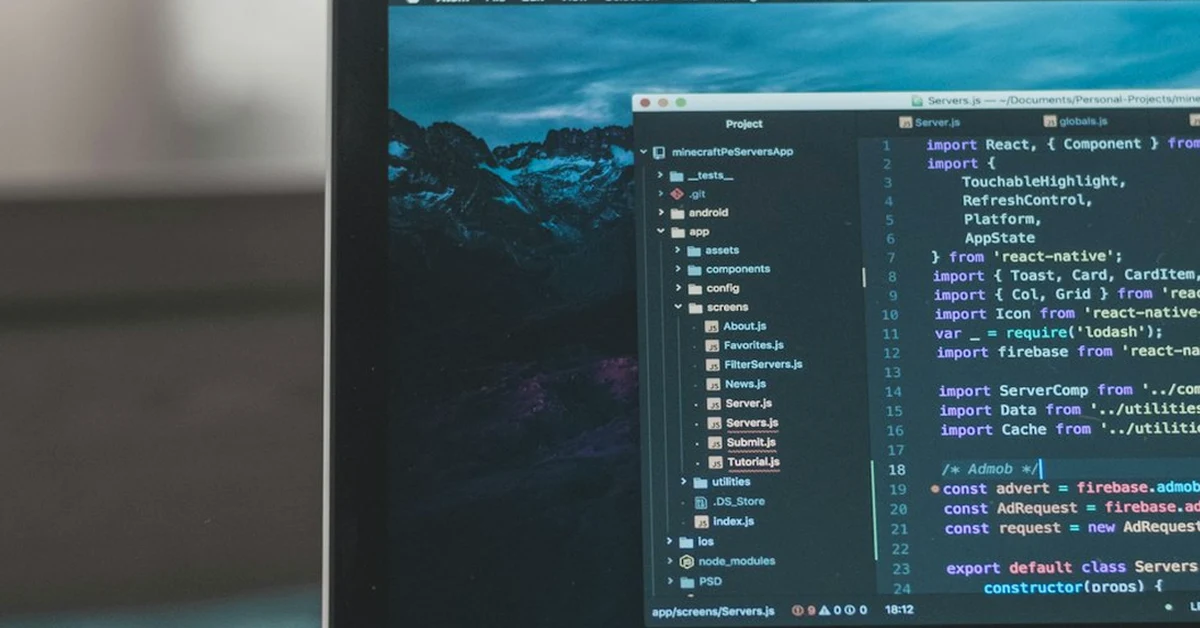
La noticia refuerza una idea: actualizar no equivale a hacer clic
Muchos propietarios de sitios entienden el mantenimiento como una tarea automática: pulsar “Actualizar” en el panel de WordPress una vez al mes. Ese enfoque es insuficiente. Las actualizaciones son necesarias por seguridad, compatibilidad y rendimiento, pero deben acompañarse de verificación.
Los conflictos no siempre se ven en el escritorio
Tras actualizar WordPress, un plugin o un tema, el panel de administración puede seguir cargando con normalidad. Sin embargo, pueden aparecer fallos fuera de la vista del administrador: un formulario que no envía correos, un botón de compra que no añade productos al carrito, campos de checkout que desaparecen, URLs que devuelven error 404 o datos estructurados que dejan de generarse correctamente.
Por ello, una prueba local debería incluir casos concretos relacionados con la función del sitio. En una tienda WooCommerce, por ejemplo, no basta con comprobar que la portada se abre. Hay que probar búsqueda de productos, variaciones, carrito, cupones, cálculo de envío, proceso de pago en modo seguro y correos transaccionales cuando sea posible. En una web de captación, deben revisarse los formularios, las integraciones con CRM, las páginas de campaña y la medición analítica.
La copia local debe parecerse al sitio que se mantiene
Instalar un WordPress vacío en local es útil para aprender o evaluar un plugin, pero no permite anticipar la mayoría de conflictos de una web real. Para una prueba de mantenimiento válida, conviene trabajar con una copia reciente de archivos y base de datos, usando versiones comparables de PHP, WordPress y extensiones.
No obstante, hay que extremar la cautela con los datos. Las bases de datos de producción pueden contener nombres, correos, direcciones, pedidos, comentarios, tickets o datos de usuarios. Descargar esa información a un ordenador personal sin protección genera un riesgo de privacidad y cumplimiento. La recomendación profesional es anonimizar datos cuando sea viable, restringir los accesos, cifrar el equipo y no conservar copias más tiempo del necesario.
Anuncio
Límites de WordPress local: por qué no basta para validar todo
La guía de Hostinger facilita la instalación en distintos sistemas operativos, pero desde el punto de vista del mantenimiento conviene evitar una conclusión simplista: si funciona en local, funcionará necesariamente en el servidor. No siempre ocurre.
Las diferencias pueden afectar a la versión de PHP, límites de memoria, configuración de MySQL/MariaDB, reglas del servidor Apache o Nginx, certificados SSL, cron, caché de servidor, CDN, servicios de correo y conectividad con APIs externas. Un plugin de reservas puede comportarse bien en el ordenador del técnico y fallar en producción porque el servidor bloquea una solicitud saliente o porque una regla de firewall interfiere con el webhook.
Por esta razón, el flujo más sólido combina pruebas locales y pruebas en staging. El entorno local es muy eficaz para investigar un error, revisar código, comparar configuraciones o ensayar actualizaciones de bajo riesgo. Staging, en cambio, permite verificar condiciones más próximas al hosting real antes del despliegue definitivo.
Proceso recomendado para actualizar WordPress con menos riesgo
Un mantenimiento responsable no depende de una herramienta concreta, sino de una secuencia documentada. Este es un procedimiento razonable para sitios de negocio:
1. Inventariar la instalación antes de intervenir
Registre versiones de WordPress, PHP, tema activo, tema hijo, plugins, extensiones premium, integraciones y personalizaciones. También conviene identificar qué componentes son críticos para ingresos o captación de contactos. Sin este inventario, resulta difícil saber qué probar y qué proveedor contactar ante una incidencia.
2. Crear y verificar una copia de seguridad restaurable
La copia debe incluir base de datos, archivos, medios y configuraciones relevantes. Más importante que “tener un backup” es comprobar que puede restaurarse. Un respaldo corrupto, incompleto o inaccesible no resuelve una caída.
3. Replicar y probar en local o staging
Aplique primero las actualizaciones en un entorno aislado. Revise el registro de errores, el aspecto visual en móvil y escritorio, y los recorridos críticos del usuario. Si se actualizan varios componentes, documente el orden y los resultados para poder localizar un conflicto.
4. Desplegar en una ventana controlada
Evite cambios de riesgo durante campañas, horas punta o periodos de alta facturación. Informe al cliente si habrá una ventana de mantenimiento y asegure un plan de reversión rápido. En tiendas, vigile especialmente pedidos, pagos y stock tras el cambio.
5. Monitorizar después de publicar
Las primeras horas posteriores a una actualización son decisivas. Revise disponibilidad, errores 5xx, formularios, conversiones, correos y alertas de seguridad. El mantenimiento no termina al ver el mensaje “actualización completada”.
Cuándo debería pedir ayuda a un profesional
Instalar WordPress en local es accesible, pero administrar copias de producción y cambios técnicos exige criterio. Es recomendable contar con un servicio de mantenimiento WordPress si el sitio factura online, procesa datos personales, depende de integraciones externas, tiene código personalizado, muestra errores recurrentes o no dispone de una política clara de copias, actualizaciones y recuperación.
Un proveedor profesional debe explicar qué actualiza, dónde prueba, cómo realiza las copias, cuánto tiempo conserva los respaldos, qué controles efectúa después y cuál es su tiempo de respuesta ante una incidencia. La transparencia operativa importa más que promesas genéricas de “actualizaciones ilimitadas”.
Anuncio
FAQ
¿Es obligatorio instalar WordPress en local para mantener una web?
No es obligatorio, pero es muy recomendable para desarrollo, diagnóstico y pruebas previas. En sitios críticos, lo ideal es complementar el entorno local con un staging que reproduzca el servidor de producción.
¿Puedo usar una copia de mi web real en mi ordenador?
Sí, pero debe hacerse con medidas de seguridad. Proteja el equipo, limite los accesos, evite sincronizaciones públicas y anonimice datos personales si es posible. Nunca use una copia local para enviar correos reales, cobrar pagos o ejecutar acciones que afecten a clientes.
¿Actualizar plugins automáticamente es suficiente?
No. Las actualizaciones automáticas ayudan a reducir exposición a vulnerabilidades, pero no sustituyen las pruebas funcionales, los backups verificables ni la monitorización posterior. Su conveniencia depende de la criticidad y complejidad de cada sitio.
¿Qué debo comprobar tras actualizar WooCommerce?
Como mínimo, catálogo, carrito, variaciones, cupones, métodos de envío, pasarela de pago, emails de pedido, área de cliente y compatibilidad de plantillas. Si existen integraciones con ERP, stock, facturación o logística, también deben validarse.
Fuente: Hostinger — Tue, 10 Mar 2026 07:00:00 GMT

Josu Barrios
Somos especialistas en mantenimiento WordPress para empresas, profesionales y tiendas online. Contamos con experiencia en seguridad web, optimización de rendimiento, actualizaciones, copias de seguridad y resolución de incidencias técnicas, ayudando a que cada sitio funcione de forma rápida, estable y protegida. Nuestro enfoque combina soporte técnico profesional, buenas prácticas de seguridad y seguimiento continuo para ofrecer un servicio fiable, transparente y orientado a resultados reales.